- 移动端


上海百趣生物科技有限公司
13 年
手机商铺
- NaN
- 0.7000000000000002
- 1.7000000000000002
- 0.7000000000000002
- 3.7
推荐产品





公司新闻/正文
干货连载 | SIMCA16全新火山图保姆级绘制教程!!!
9218 人阅读发布时间:2021-01-11 10:11
火山图相信大家都比较熟悉,是组学差异指标可视化展现的最常用分析之一。目前绘制火山图的工具主要是一些在线绘图软件或用R语言脚本来绘制,操作方面对于很多非分析专业老师不太友好。那这里不得不提下SIMCA软件了,它也可以绘制美观的火山图,而且操作界面简单便捷,还可以根据自己的需求调整图片哦!今天小编就手把手教老师们用SIMCA软件绘制属于自己的定制化火山图哦。要是你手上有需要分析的数据,那就一起动起来吧!!!
1
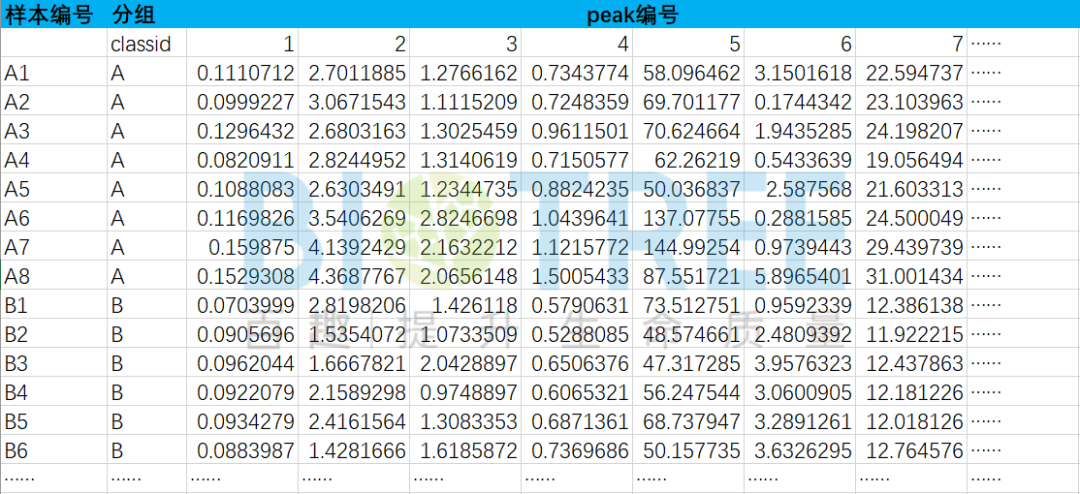
准备好需要分析的数据
(按照以下格式进行整理哦)
百趣生物
2
SIMCA16软件登场
2.1 开启Omics skin功能(File-Options-Simca options-Skins-Enable Omics skin-Yes)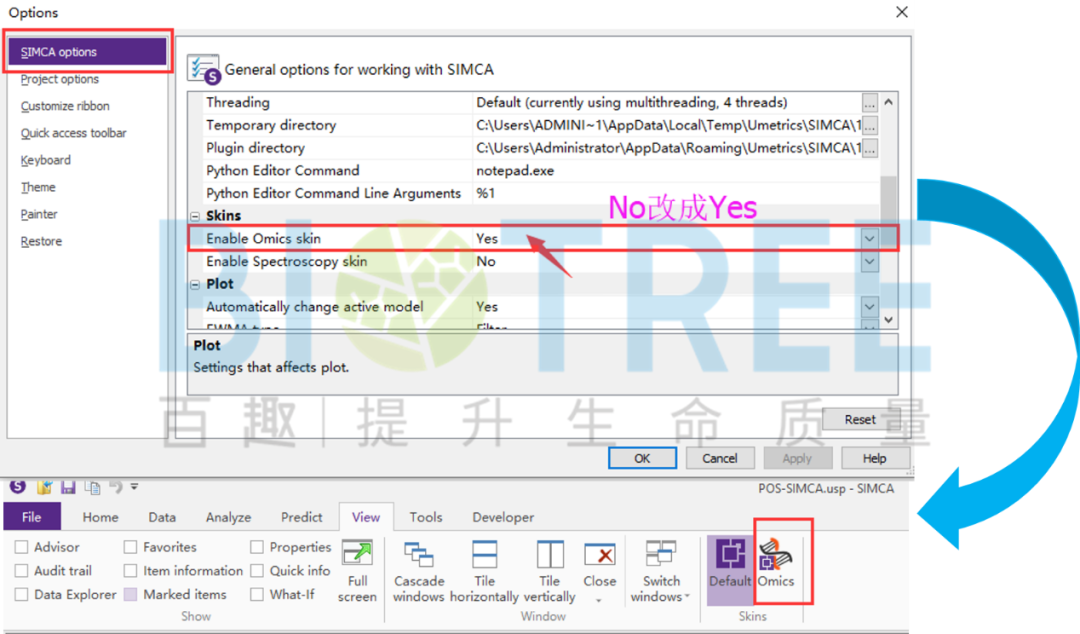
百趣生物
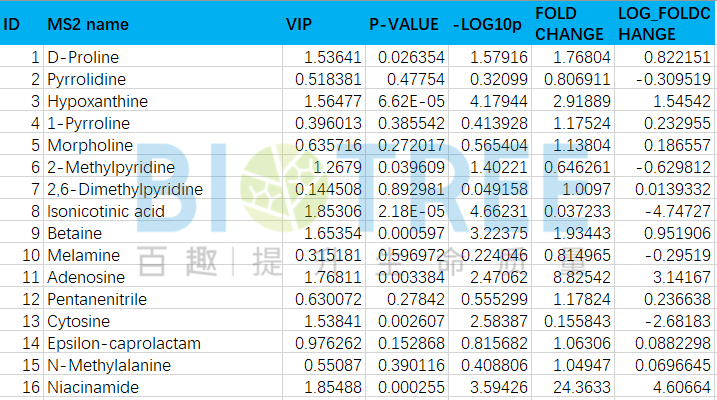
2.2 Omics skin模式下构建OPLS-DA(参考上期文章“干货连载 | 新版本SIMCA16教程来啦!”构建OPLSDA模型)要是差异代谢物已经筛选好,请直接看步骤2.5
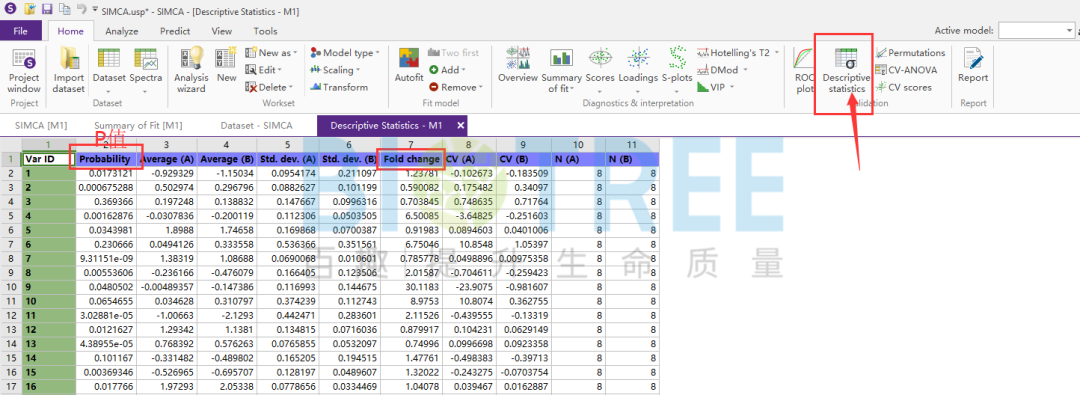
2.3 导出算好的P值和Foldchange值
Home——Descriptive statistics
百趣生物
百趣生物
2.5 Default模式下导入数据,并保存usp文件
Default模式-File-New-Regular project——导入整理好的数据表格
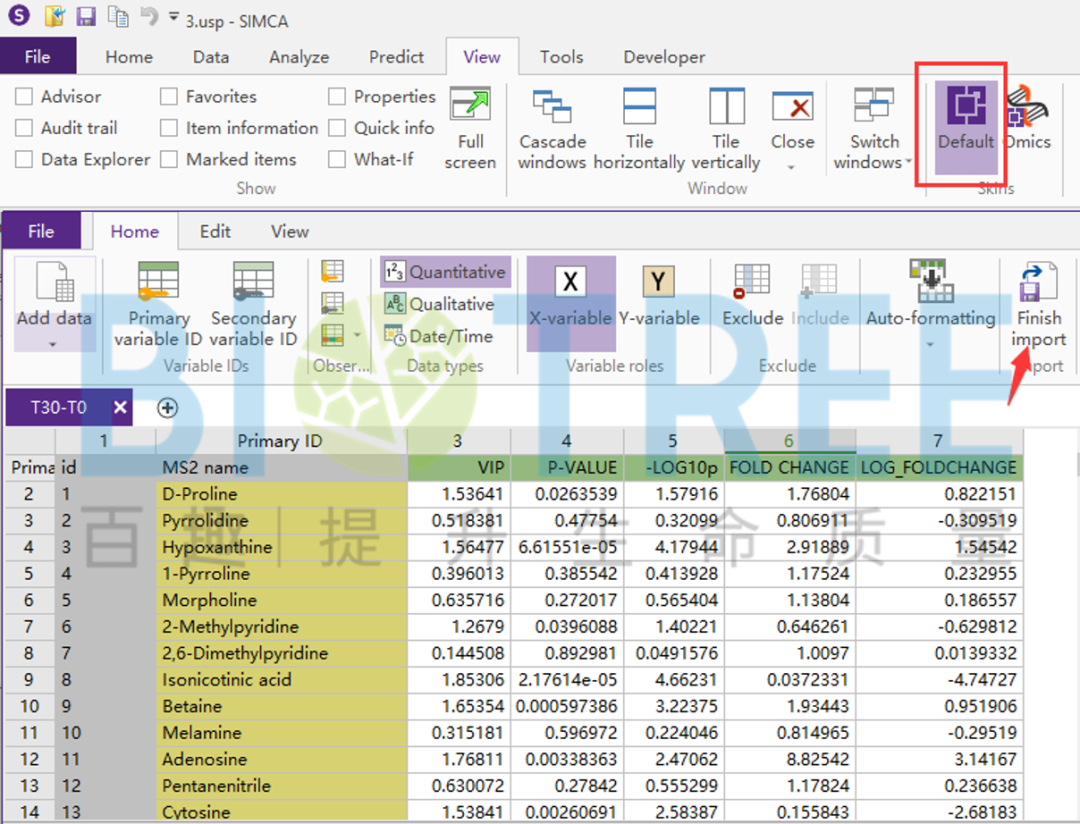
百趣生物
2.6 创建火山图
Home-Create-Scatter——log2FC设置为横坐标,-log10P设置为纵坐标
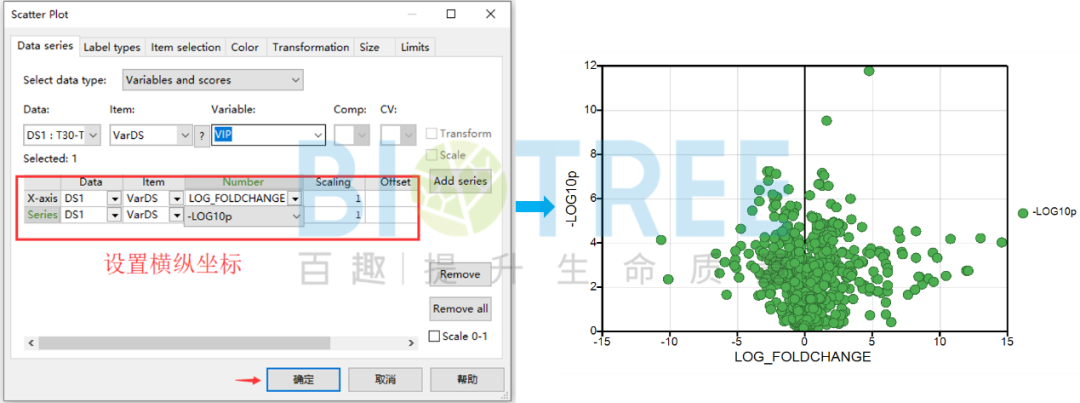
百趣生物
2.7 火山图图片修改小贴士
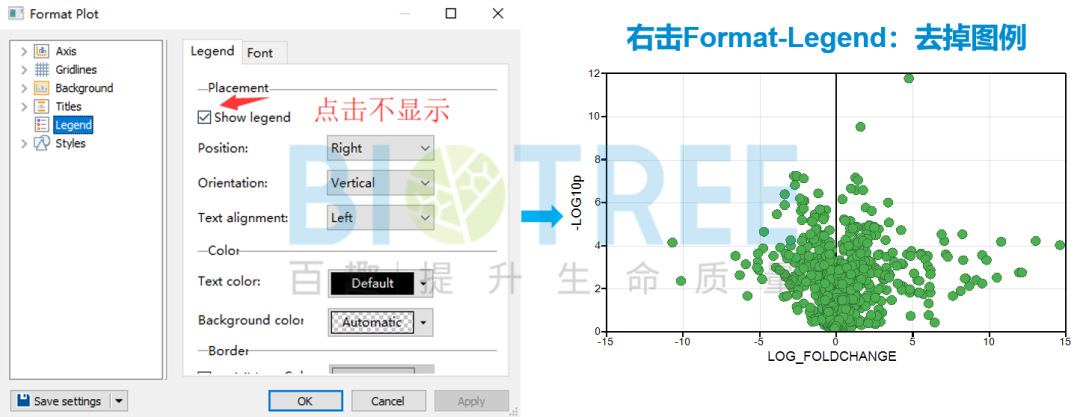
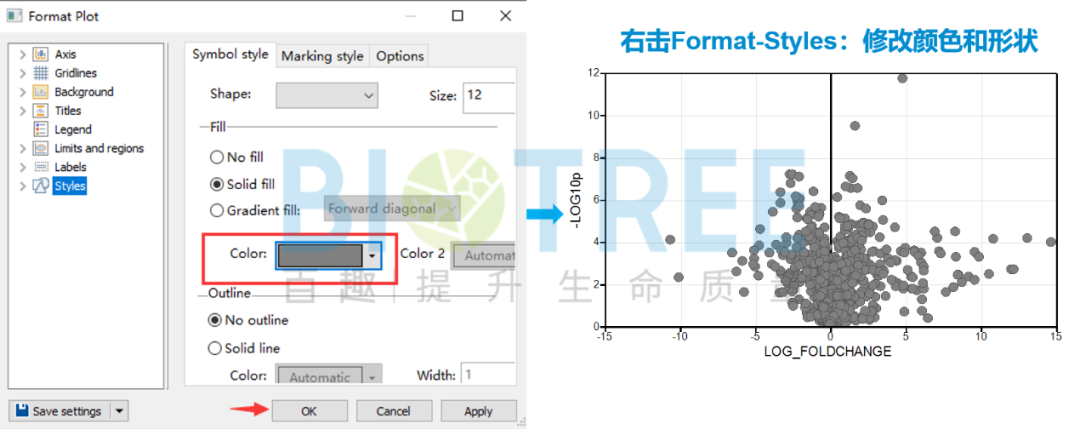
百趣生物
OK! 目前为止我们绘制火山图的初步工作已经做好了,接下来就是重点咯,今天小编给大家介绍两种火山图标注方法哦,大家根据需求选择哦!
3
火山图信息标注
3.1 火山图绘制方法1
3.1.1 标出P<0.05的peaks
右击-create-list——对-log10P降序处理——选中-log10P>1.3 (即P<0.05)的peaks
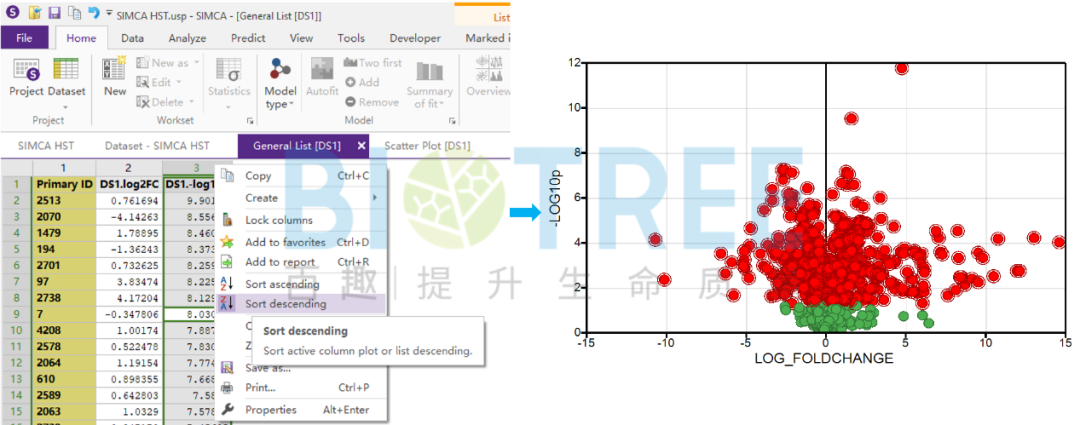
百趣生物
Scatter Plot页面-Marked items-Format symbol-Custom1设为红色,即为所有P<0.05的peaks
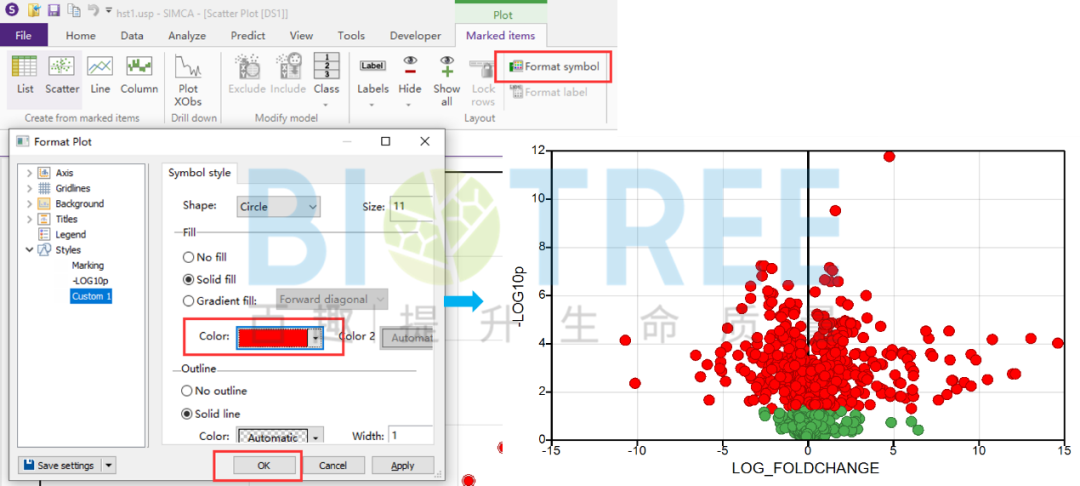
百趣生物
3.1.2 把P<0.05的peaks中log2FC<0的标出
返回到list——对log2FC升序处理——选中log2FC<0(即FC<1)的peaks
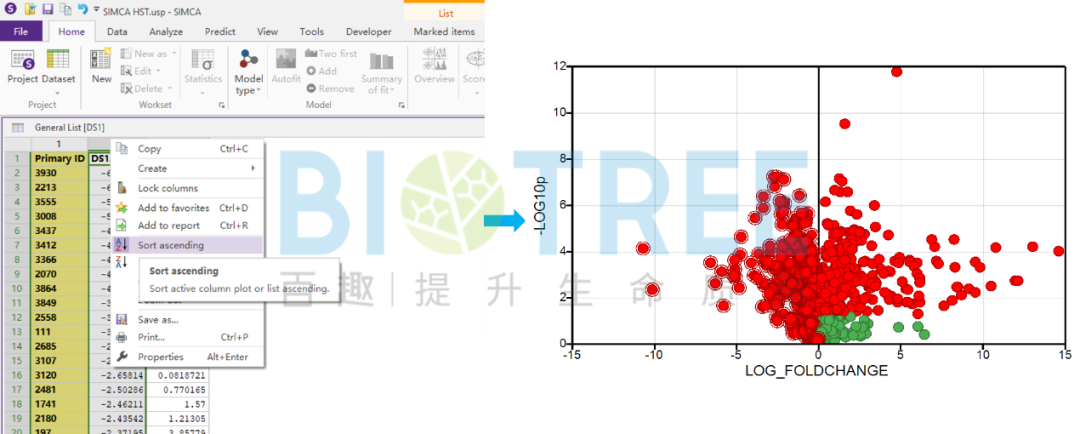
百趣生物
回到Scatter Plot页面,在Format symbol操作界面我们发现会出现Custom2和Custom3,啊呀,小编有点小疑惑,怎么会出现两个Custom,我们该选哪个呢,来看看怎么回事吧!
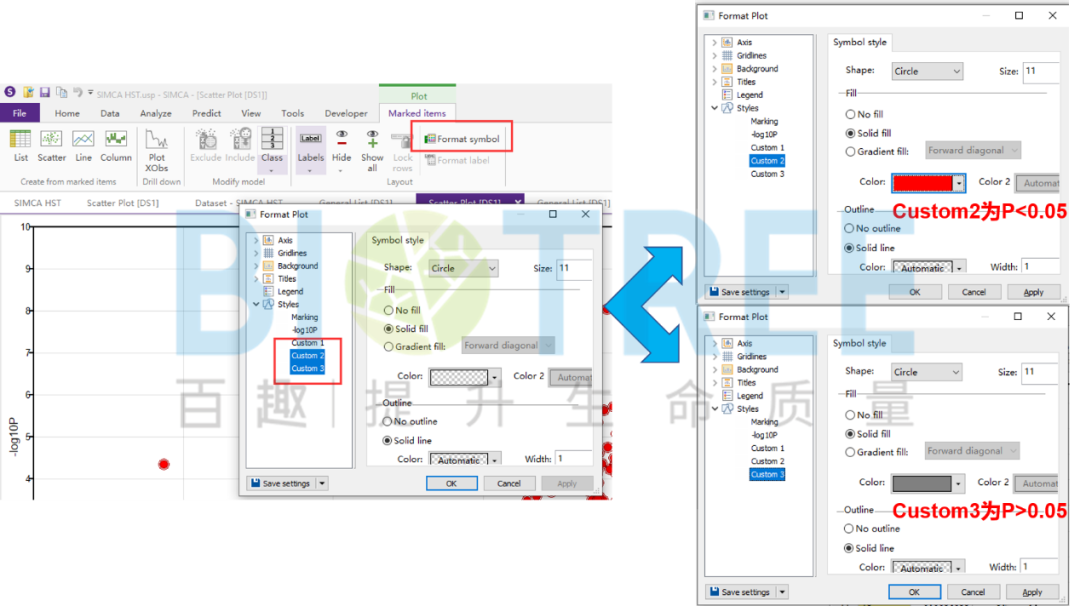
百趣生物
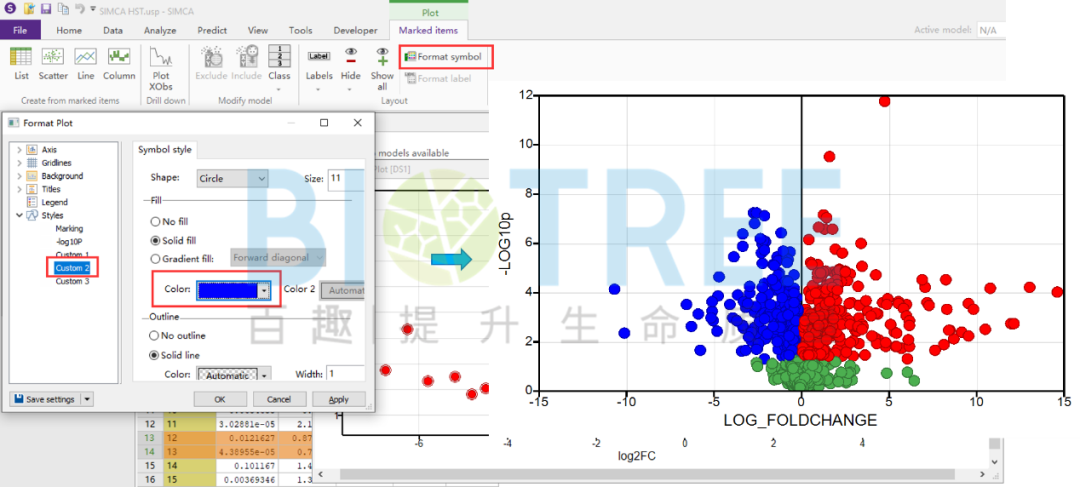
百趣生物
好啦,我们已经把P<0.05的peaks上下调信息标注好了,不过要是有老师还想用VIP来筛选(比如VIP>1),那该怎么做呢?我们一起来看看怎么操作。
3.1.3 VIP信息标注
Tools-Find——选中VIP<1的peaks
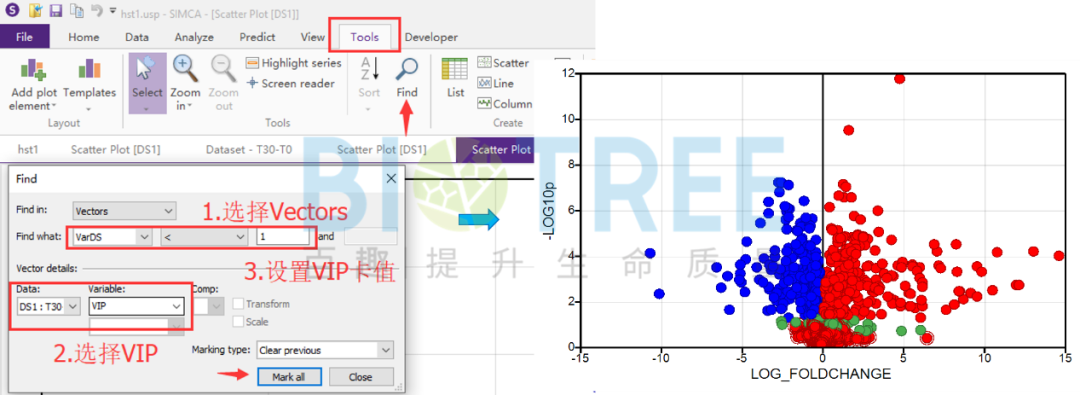
百趣生物
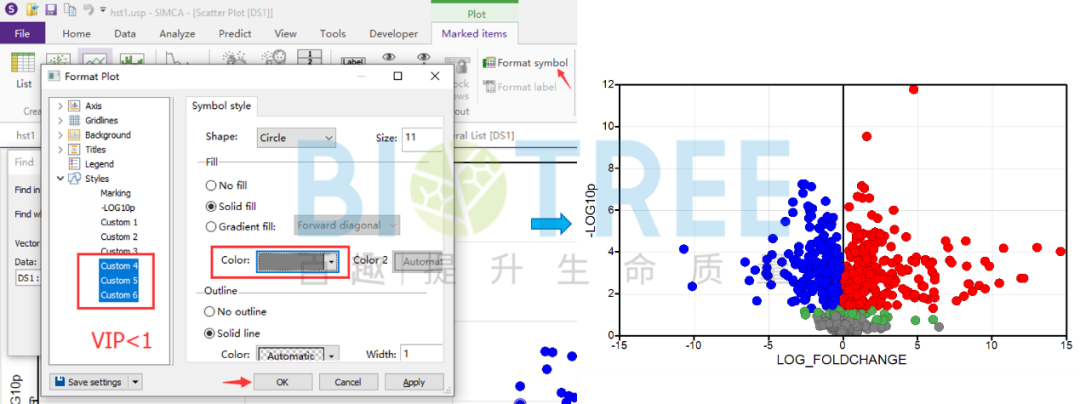
百趣生物
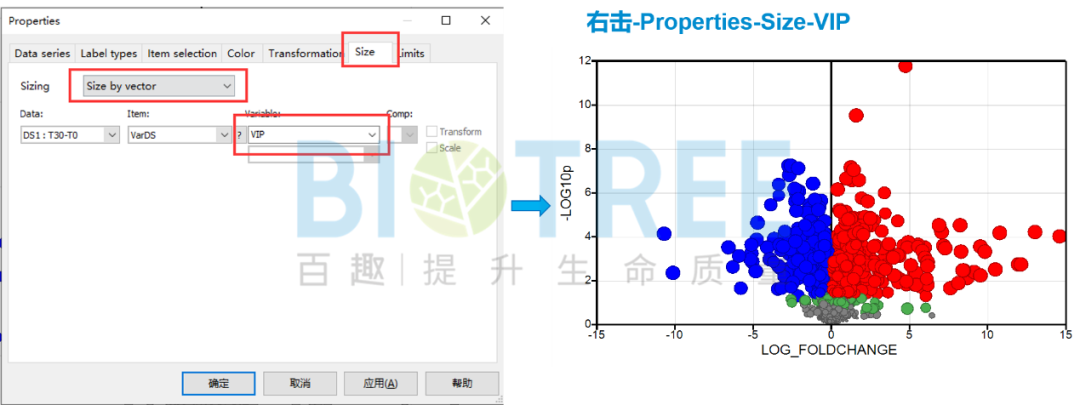
百趣生物
那这样我们的火山图就绘制成功啦,来看看这么多颜色的代表意义吧。
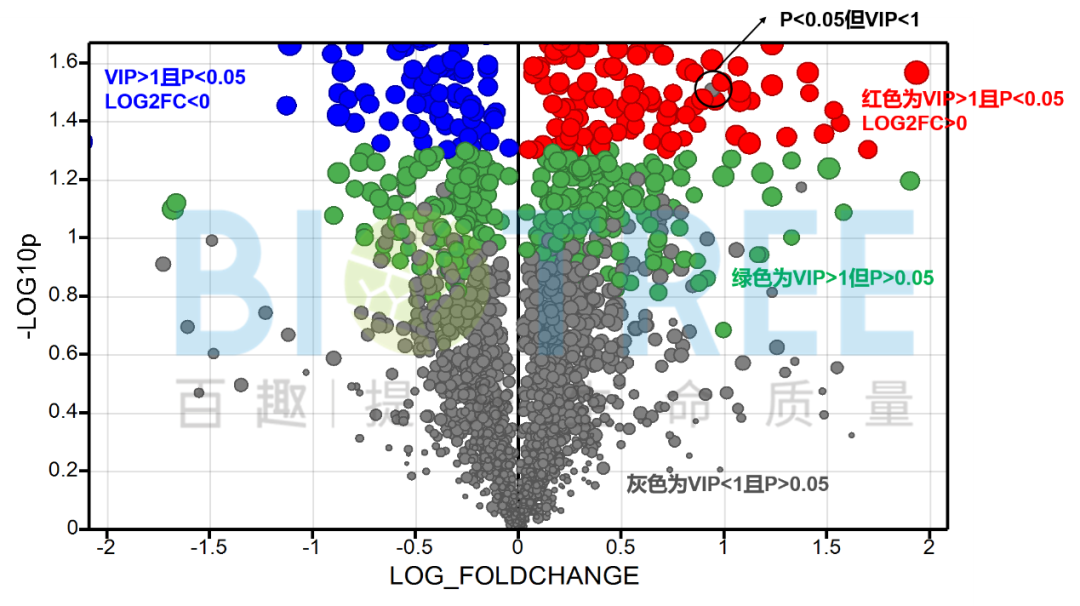
百趣生物
3.1火山图绘制方法2
哈哈,到这里不要以为结束了哦,我们还有第二种方法来进行绘制。第二种方法主要通过Tools-Find窗口完成火山图信息标注哦。
这里小编调皮下,先把所有点设置成灰色,再做后续的信息标注。
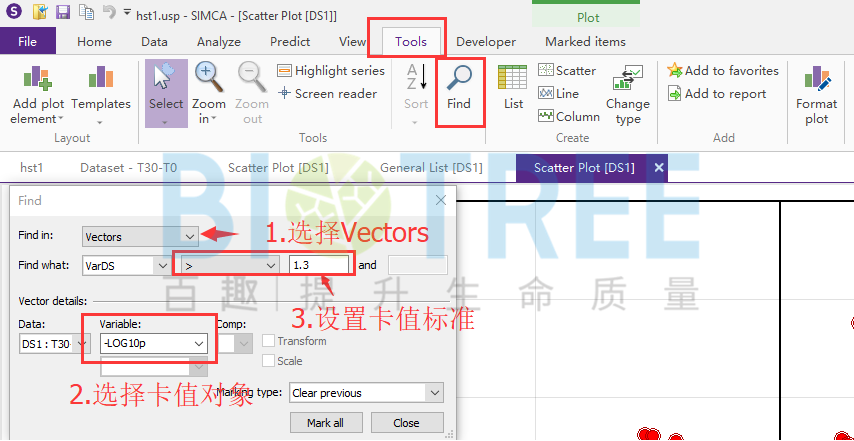
3.2.1 标出P<0.05的peaks
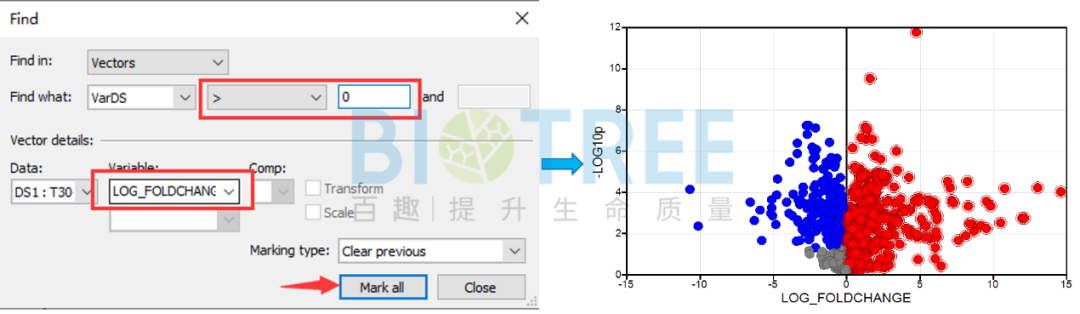
Tools-Find——设置选中P<0.05的peaks
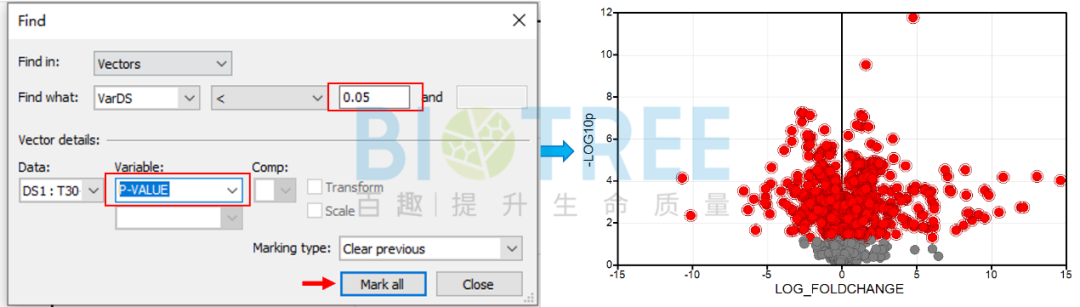
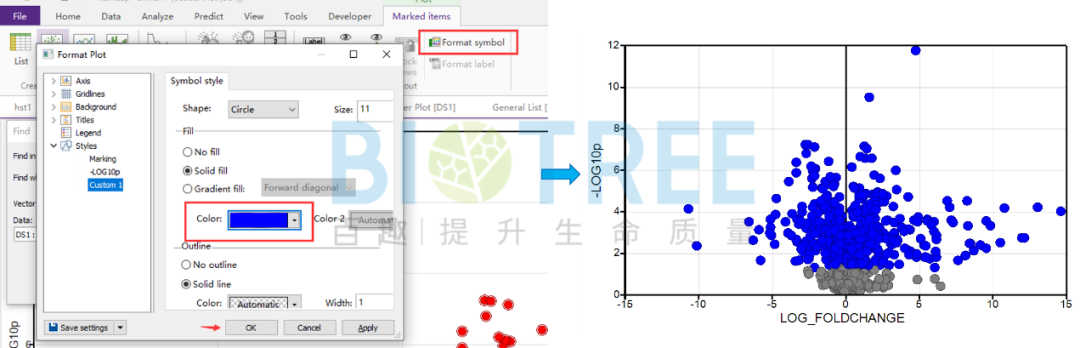
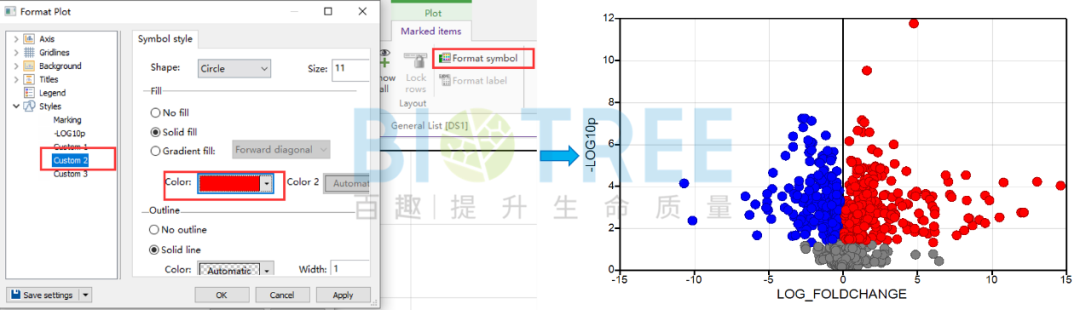
这次我们可以先把Custom1设为蓝色,即为所有P<0.05的物质。
3.2.2 把P<0.05的peaks中log2FC>0的标出
设置LOG2FC>0——选中符合条件的peaks——将P<0.05且log2FC>0的peaks标为红色
3.2.3 VIP信息标注
步骤同3.1.3和3.1.4,绘制成最终的火山图。
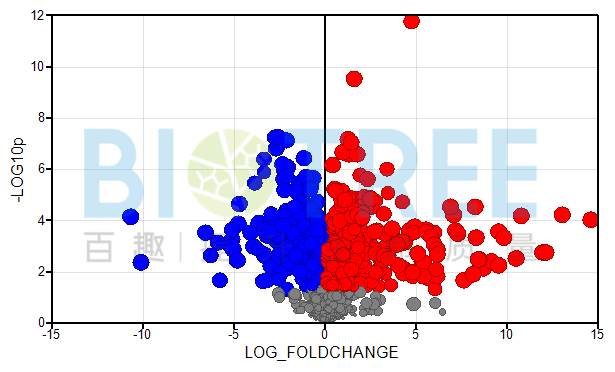
Duang!Duang!到这里我们火山图就绘制成功啦!不过,小编之前也接触到部分老师想把重要的代谢物或基因名字在火山图中标注出来,那我们SIMCA可以帮助你完成这个工作哦!
3.3 火山图重要指标信息标注
3.3.1批量选择标注
右击-create-list:-log10P降序处理,选择排名前十的peaks进行名称显示(为例),老师们可根据自己的需求灵活选择需要标注的物质哦。
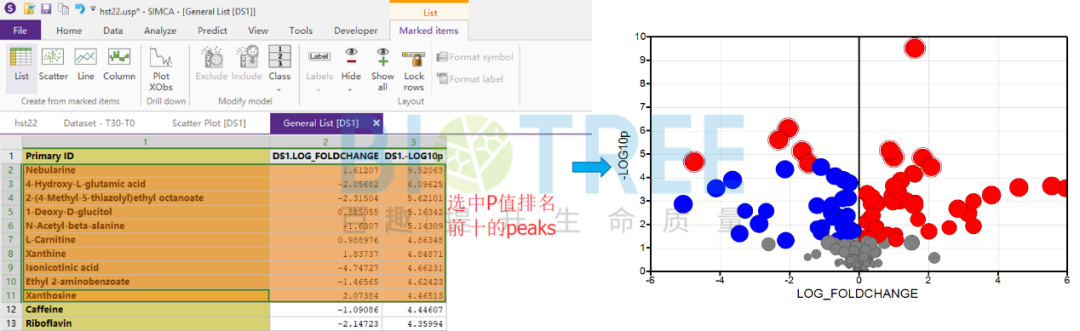
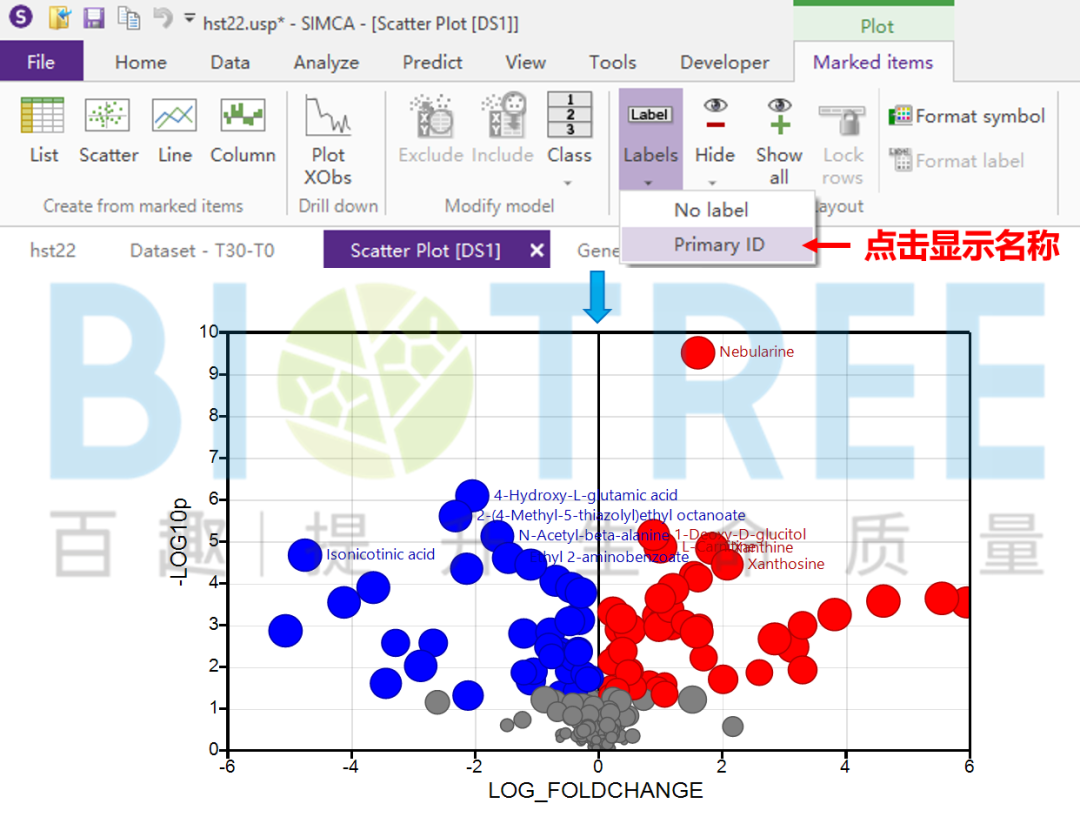
3.3.2手动单个标注
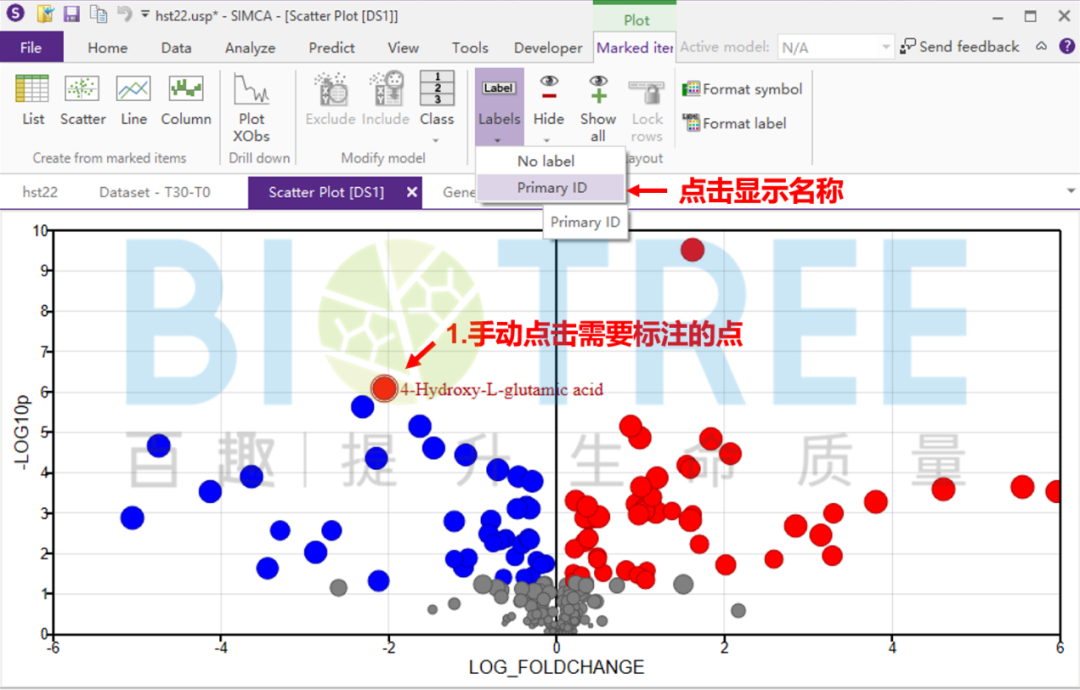
显示好名称,后续我们可以根据自己的需求调整字体格式,使得我们的火山图更加美观!
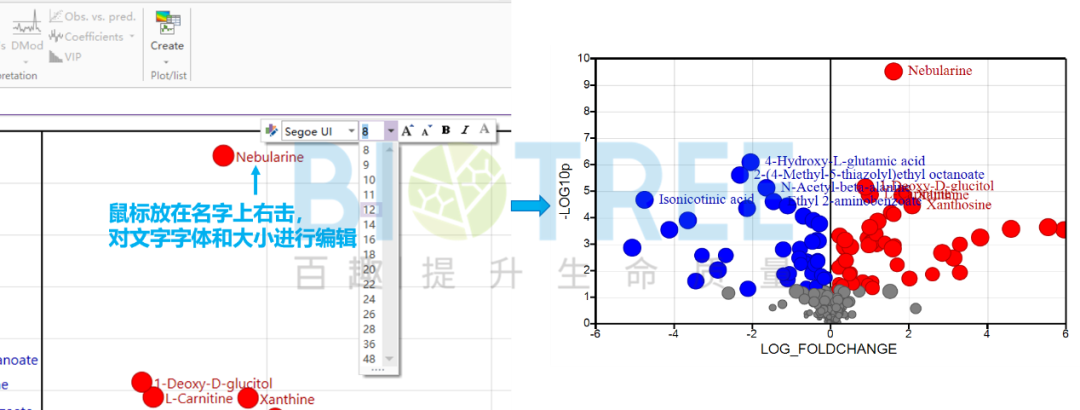
今天小编关于火山图绘制教程就到这了,是不是很保姆级,大家有木有都get到呢。操作下来大家有木有发现SIMCA整个操作非常灵活便捷,还可以根据自己的需求个性化绘图。本篇用的代谢组学的数据,当然各大组学(蛋白、转录等)和生理生化数据都是可以操作的哦,感兴趣和有需求的老师立马行动起来吧!
暖心的小编会持续为大家推出SIMCA16分析操作干货哦,下期OPLS分析,大家尽请期待!

如需本文原始数据,请私信回复:0108+姓名+单位+联系电话+邮箱;
如需试用SIMCA软件,请私信回复:试用+姓名+单位+联系电话+邮箱。
BIOTREE科技成为Sartorius Stedim Data Analytics AB大中华区SIMCA软件销售及培训服务提供商。如需购买SIMCA软件或培训课程请拨打免费服务热线:400-664-9912。
本文为百趣生物原创文章,欢迎个人转发分享。其他任何媒体、网站如需转载,须私信百趣生物获得授权,并在正文前注明来源百趣生物。